Services de déploiements des postes (MDT/WDS)
---
# Table des matières
- [Solutions possibles](#solutions-possibles)
- [Prérequis](#prérequis)
- [WDS](#wds)
- [MDT](#mdt)
---
# Solutions possibles
WDS : Windows Deployment Services
- Intègre un service PXE et TFTP
- Permet aux machines ciblées de démarrer via le réseau et de déployer une image standard ou personalisée
- Fourni avec Windows Server
MDT : Microsoft Deployment Toolkit
- Ensemble d’outils liés au déploiement de Windows
- Peuvent être utilisés pour automatiser les tâches de déploiement
- Installeur téléchargeable sur le site de Microsoft ""
ConfigMgr : Configuration Manager
- Solution « haut de gamme » pour la gestion des systèmes et applicatifs
- Pour le suivi, le déploiement et la mise à jour des appareils sur toute leur durée de vie
- Initialement dans la suite System Center (SCCM), maintenant dans Microsoft Endpoint Manager
---
# Prérequis
- Active Directory pour la gestion centralisée des utilisateurs et ressources
- liens vers la fiche de mise en place d'un active directory
- DNS pour la résolution des noms en adresses IP
- liens vers la fiche de mise en place d'un dns
- DHCP pour la fourniture d’adresses IP
- liens vers la fiche de mise en place d'un dhcp
---
# WDS
## Objectifs et limites du service WDS
Objectifs
- Fournir les informations nécessaires à l’amorçage de postes clients via le réseau
- Héberger des images d’amorçage et d’installation et les transmettre aux clients
- Intégrer des pilotes à des images
Limites
- Ne permet pas l'automatisation des installations
- Ne permet pas de pousser les installation de programme tiers automatiquement sur les machines
- Nécessite MDT pour être pleinement utilisable en entreprise
---
## Installation du rôle WDS
### Rôle à ajouter:
- [ ] Services WDS
### Service du Rôle à installer:
- [ ] Serveur de déploiement
- [ ] Serveur de transport
### Paramétrage de base:
- [ ] ajouter le serveur au réseau cible
- [ ] prévoir une partition spécifique pour héberger la gestion du service
---
## Config initiale
- Ouvrir la console de gestion
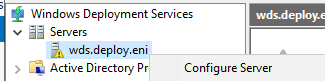
- faire un clic droit sur le serveur puis sur Configure Server
- Renseigner
- Le contexte de mise en oeuvre du service en ou hors contexte de domaine
- Le dossier de partage des données du service (images) : prévoir un espace disque dédié et disposant d’une capacité suffisante
- La configuration de restriction de réponse du serveur PXE : pour tous ou ciblage de certains hôtes
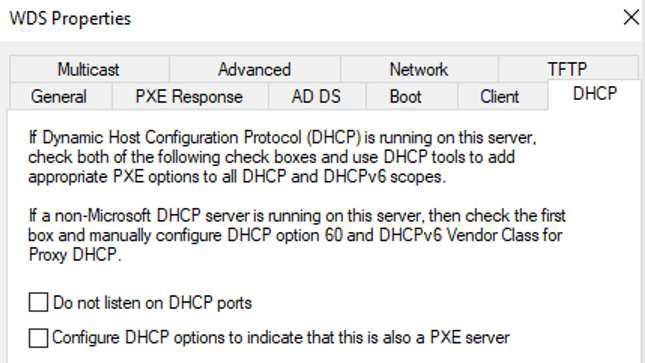
- DHCP:
- Si le serveur faisant WDS fait également DHCP, cocher les 2 cases de l’assistant, dans le cas contraire, les laisser vides.
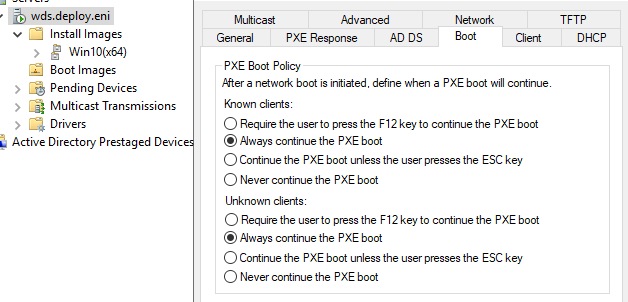
- Boot
- Si l’on souhaite que les clients DHCP accrochent le PXE sans action particulière, le paramétrage suivant est à réaliser
---
## Ajout d’image de démarrage
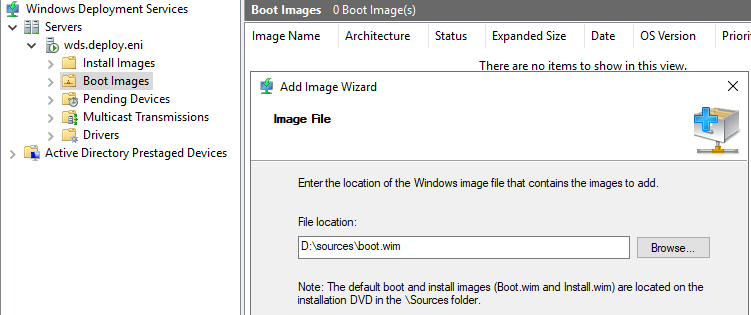
- Depuis la console de gestion WDS faire un clic droit sur le conteneur d’images de démarrage
- Cliquer sur Ajouter une image de démarrage
- Indiquer le chemin du fichier WIM souhaité
- Cela peut être le fichier boot.wim du répertoire Sources du média d’installation de Windows (exemple: explorer un cd d’install)
---
## Ajout d’image d’installation
- Depuis sa console de gestion faire un clic droit sur le conteneur d’images d’installation
- Cliquer sur Ajouter une image d’installation
- Une image d’installation doit être associée à un groupe d’images
- Si celui-ci n’est pas créé en amont, l’assistant permet de le créer
- Indiquer le chemin de l’image WIM
- Il est possible de cibler le fichier install.wim du média d’installation
- Ou d’indiquer le chemin d’une image WIM précédemment capturée
- Ou de toute autre image WIM d’installation
>⚠️ Si dans le média d’installation il n’y à pas de ***install.win*** mais un ***install.esd*** il faut procéder à une conversion via powershell
Conversion install.esd
- se placer dans le dossier ou est le fichier .esd
- Récupération des versions de Win contenues dans l'esd
```powershell
dism /Get-WimInfo /WimFile:install.esd
```
- Création du fichier install.win
```powershell
dism /export-image /SourceImageFile:install.esd /SourceIndex:X_VERSION_DE_WINDOWS /DestinationImageFile:install.wim /Compress:max /CheckIntegrity
```
>⚠️ le numéro de la version que l'on souhaite ajouté à WDS est à saisir en lieu et place de X_VERSION_DE_WINDOWS dans la commande ci-dessous
---
## Création d’un image de capture
>⚠️ Une image de capture est une image de boot spécifique qui va permettre de capturer l’installation d’une machine sysprepé en gardant ses spécificitées (partages, logiciels,…)
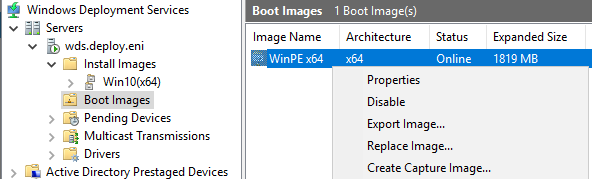
- Depuis une image de boot:
- faire un clic droit et choisir Créer une image de capture
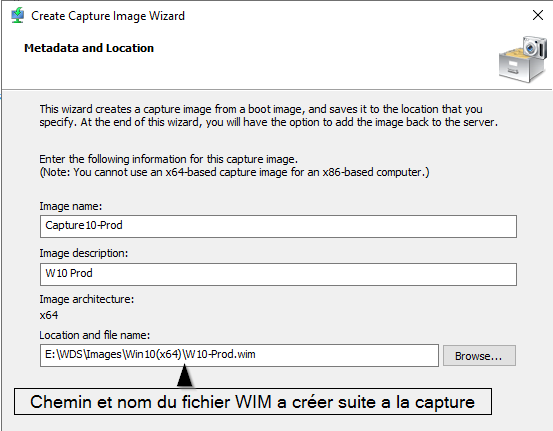
- L’assistant de création d’image de capture se lance
- Renseigner un nom et un chemin de stockage de l’image à capturer
- Cliquer sur Ajouter une image d’installation
- Une image d’installation doit être associée à un groupe d’images
- Si celui-ci n’est pas créé en amont, l’assistant permet de le créer
- Indiquer le chemin de l’image WIM
- Il est possible de cibler le fichier install.wim du média d’installation
- Ou d’indiquer le chemin d’une image WIM précédemment capturée
- Ou de toute autre image WIM d’installation
---
## Capture d’un image sysprepé
- booter la machine à capturer en PXE depuis l’image de capture

- Après avoir ciblé le volume sur lequel se trouve le système d’exploitation à capturer, associer un nom à cette image
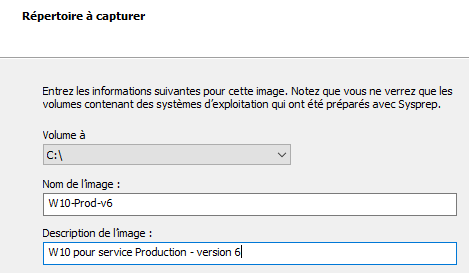
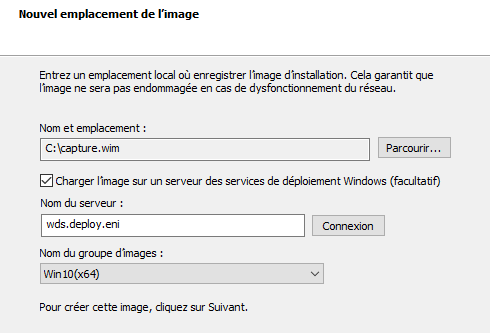
- Renseigner ensuite
- Le chemin du répertoire local dans lequel sera stocké l’image de capture durant sa création
- Le groupe d’image dans lequel sera stocké la capture dans WDS
---
# MDT
## Installation MDT
- MDT nécessite des composants complémentaires
- Windows ADK - Windows Assessment and Deployment Kit
liens windows ADK à jouter
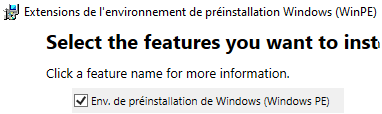
- WinPE – Windows Preinstallation Environment
liens windows PE à ajouter
- Procédure:
- Télécharger les dernières versions sur le site de Microsoft
- Lancer l’installeur
- Nécessite une connexion Internet
- Un mode hors ligne est proposé
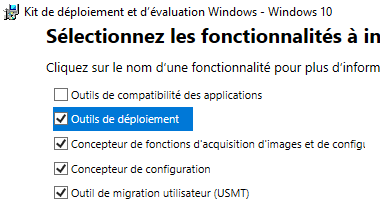
- Sélectionner les composants souhaités pour ADK
- Au minimum installer les fonctionnalités cochées ci-dessous
---
## Configuration initiale MDT
- Ouvrir la console de gestion Deployment Workbench
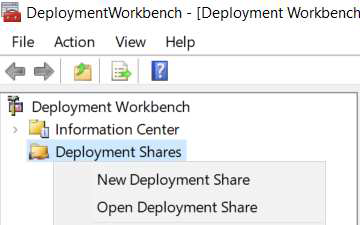
- faire un clic droit sur Deployment Share puis New Deployment Share
- Renseigner
- Le chemin du dossier de déploiement
- Celui-ci pourra être créé (si inexistant)
- Le nom et la description du partage
>⚠️ Prévoir un espace disque suffisant
- L’assistant propose ensuite de passer un ensemble d’étapes d’installation
- Les choix sélectionnés sont traduits en paramètres de configuration dans le fichier CustomSettings.ini
- ⇒ donc pas la peine de s’y interesser à cette étape
---
## Paramètrage du Partage de déploiement
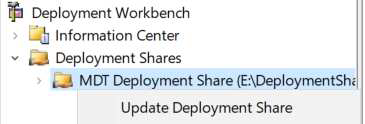
>⚠️ Une mise à jour du partage déploiement est nécessaire après toute modification
>
>
- Les paramétrages sont disponibles dans les propriétés du partage de déploiement
- Onglet General
- Paramètres généraux et activation du multicast (via WDS)
- Onglet Rules
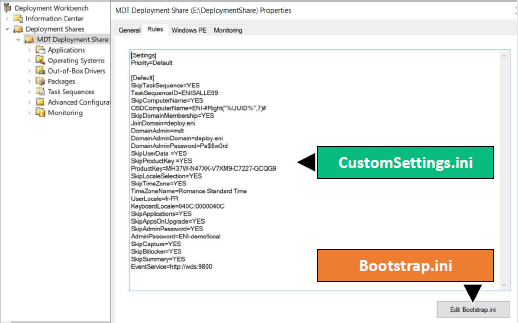
- Configuration des fichiers Bootstrap.ini et CustomSettings.ini
- Onglet Windows PE
- Paramétrage des médias de démarrage (x86 et x64)
- Onglet Monitoring
- Activation du suivi des déploiements dans la console de gestion
---
## Image de démarrage
- Contrairement à WDS, c’est généré à partir du partage de déploiement
- Format WIM et ISO disponibles, pour les architectures 32 et 64 bits
- Fichiers stockés dans le répertoire Boot de l’arborescence du partage de déploiement
---
## Ajout d’image d’installation
- Une image de système d’exploitation à déployer doit être associée au partage de déploiement
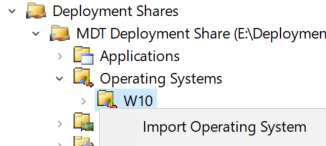
- Pour en ajouter une, faire un clic droit sur le conteneur Operating Systems puis Importer
- Plusieurs choix sont alors proposés par l’assistant
- Indiquer un chemin de média d’installation
- Indiquer le chemin d’un fichier WIM ciblé
- Aller chercher dans les images intégrées au service WDS ⇒ si un WDS existe c’est ça qu’il faut choisir.
---
## Automatisation de déploiement
>⚠️ Bootstrap.ini et Customsettings.ini sont accessible via les propriétés du partage de déploiement onglet Rules
>
### Bootstrap.ini
- Agit sur le boot lors du déploiement (Win PE)
- Ce fichier contient les informations nécessaires à l’environnement Windows PE
- Pour permettre l’accès au partage de déploiement
- [optionnellement] pour paramétrer l’environnement WinPE
- Pour la prise en compte des modifications de ce fichier, il est nécessaire :
- Dans MDT, de mettre à jour le partage de déploiement,ce qui regénère l’image de boot MDT (LiteTouchPE_x64.wim)
- Dans WDS, de remplacer l’image de démarrage correspondante
- exemple de ***Bootstrap.ini***:
```powershell
[Settings]
Priority=Default
[Default]
DeployRoot=\\WDS\DeploymentShare$
UserID=mdt
UserDomain=deploy.eni
UserPassword=Pa$$w0rd
KeyboardLocale=fr-FR
KeyboardLocalePE=040c:0000040c
SkipBDDWelcome=YES
```
### Customsettings.ini
- Agit sur le déploiement (installation windows)
- Un grand nombre de paramètres peut être renseigné dans ce fichier
- L’exemple ci-dessous permet d’automatiser le processus de déploiement du système à déployer
- La mise à jour de ce fichier ne requiert pas la mise à jour du partage de déploiement
- exemple de ***Customsettings.ini***:
```powershell
[Settings]
Priority=Default
[Default]
#Interactivité avec l'installateur
SkipTaskSequence=YES
TaskSequenceID=ENISALLE09
SkipUserData =YES
SkipApplications=YES
SkipAppsOnUpgrade=YES
SkipAdminPassword=YES
AdminPassword=ENI-demo!local
#Nommage et Domaine
SkipComputerName=YES
OSDComputerName=ENI-DEMO
SkipDomainMembership=YES
JoinDomain=deploy.eni
DomainAdmin=mdt
DomainAdminDomain=deploy.eni
DomainAdminPassword=Pa$$
#Paramètres régionaux
SkipLocaleSelection=YES
SkipTimeZone=YES
UserLocale=fr-FR
KeyboardLocale=040C:0000040C
TimeZoneName=Romance Standard Time
SkipCapture=YES
SkipBitlocker=YES
SkipSummary=YES
#Activation Windows
SkipProductKey=YES
; clé KMS pour W10 Pro N
ProductKey=MH37W-N47XK-V7XM9-C7227-GCQG9
```
### Task Sequence
- La séquence de tâches permet d’automatiser la réalisation des actions réalisées pendant le déploiement
- Click droit sur l’UO task sequence du partage de déploiement
- puis new Task Sequence
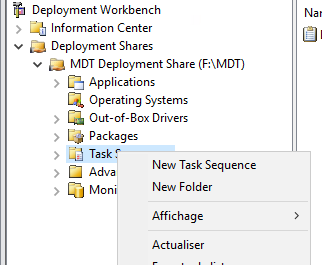
- un assistant s’ouvre la paramétrer.
- Elle peut être modifier après création
### Déploiement d’applications
- Click droit sur l’UO application du partage de déploiement
- puis new application
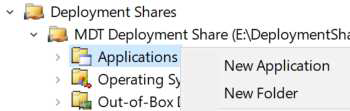
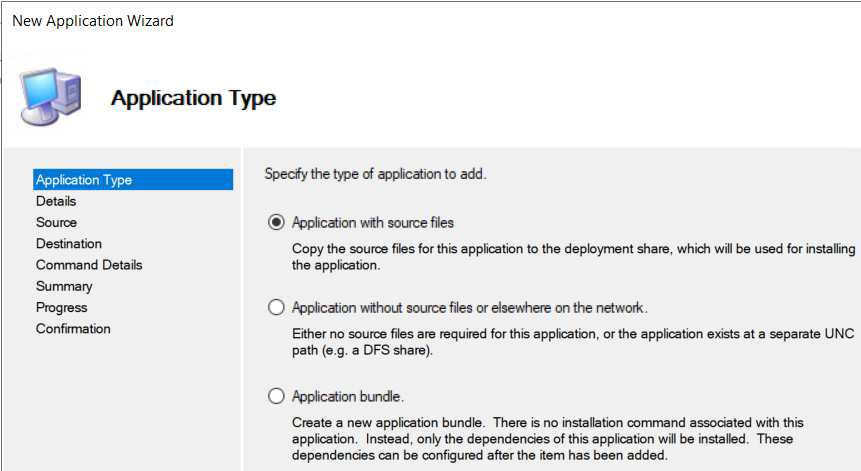
- **Etape 1 :** Application Type
- Indiquer si l’on fournit l’installeur à l’assistant qui se charge de l’importer dans la structure du partage de déploiement
- Ou
- Si l’application est à disposition sur un partage réseau
- Ou
- S’il s’agit d’un groupe d’applications
- **Etape 2 :** installateur
- Les caractéristiques de l’application
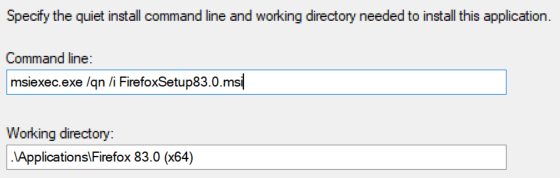
- Le chemin de répertoire dans lequel se trouve l’installeur (créer un répertoire dédié)
- Le nom du dossier qui sera créé dans l’arborescence du partage de déploiement et contiendra l’installeur
- La commande permettant l’installation silencieuse et non interactive de l’application
- exemple

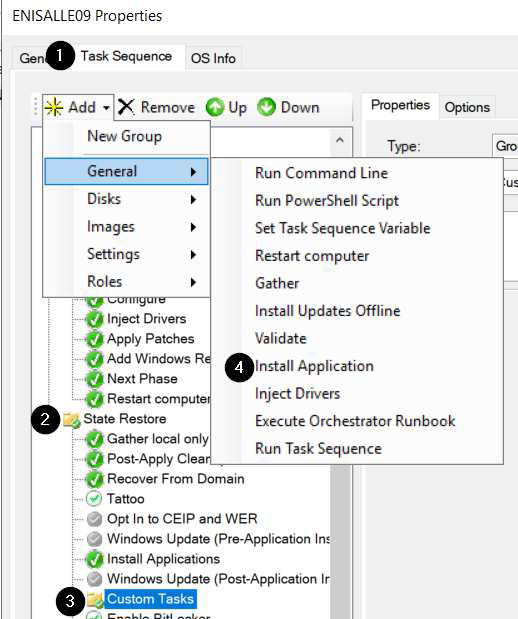
- **Etape 3:** associer l’application à un task sequence
- Une ou plusieurs applications peuvent être associées à une séquence de tâches pour être installées après le déploiement du système
- La capture ci-contre présente le cheminement permettant d’ajouter une application à installer à une séquence de tâches.
- Enfin, cocher la case Install a single application et la cibler
---
## Sécurité du déploiement
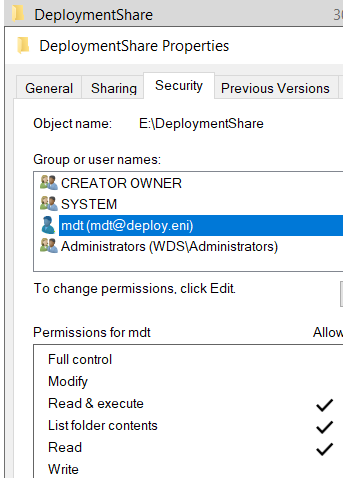
- L’accès aux ressources du partage de déploiement peut être restreint
- Un compte de service peut être utilisé
- Au moyen d’entrées de contrôle d’accès configurées
- Sur le partage ou
- Via les autorisations NTFS