Remote Desktop Protocol (RDP)
---
# Table des matières
- [Prérequis](#prérequis)
- [Principe de fonctionnement](#principe-de-fonctionnement)
- [Avantage / Désavantage](#avantage--désavantage)
- [Installation du rôle RDS](#installation-du-rôle-rds)
- [Mise à disposition application à distance](#mise-à-disposition-application-à-distance)
- [Accès aux application à distance](#accès-aux-application-à-distance)
---
# Prérequis
- Active Directory pour la gestion centralisée des utilisateurs et ressources
- liens vers la fiche de mise en place d'un active directory
- DNS pour la résolution des noms en adresses IP
- liens vers la fiche de mise en place d'un dns
- DHCP pour la fourniture d’adresses IP
- liens vers la fiche de mise en place d'un dhcp
---
# Principe de fonctionnement
- installation des logiciels métiers, etc en central sur un serveur
- accès à ces applications depuis les clients légers via remote app
---
# Avantage / Désavantage
Avantage
- **Réduction des coûts** d’acquisition du matériel et de maintenance, et de consommation énergétique
- **Amélioration de la qualité de service**, car simplification du support et du déploiement
- **Réponse à des contraintes spécifiques**: desserte réseau limitée, milieux hostiles
- **Accroitre la sécurité** de l’infrastructure en limitant les données locales et la propagation des virus
Désavantage
- **Augmentation de la criticité des serveurs**. L’incidence de l’indisponibilité de serveurs peut être accrue.
- **Dépendance à la qualité du réseau** (disponibilité et fiablilité)
---
# Installation du rôle RDS
## Rôle à ajouter:
- [ ] Services bureau à distance
## Service du Rôle à installer:
- [ ] Remote desktop Connection Broker
- [ ] Remote Desktop licensing
- [ ] Remote Desktop Session Host
- [ ] Remote Desktop Web access
## Paramétrage de base:
- [ ] Ajouter le serveur au réseau cible
- [ ] L’intégrer au domaine
---
# Mise à disposition application à distance
## Création de collection
- dans l’outils de gestion RDS
- clique droit sur les collections et crée nouvelle collection
## Configuration de collection
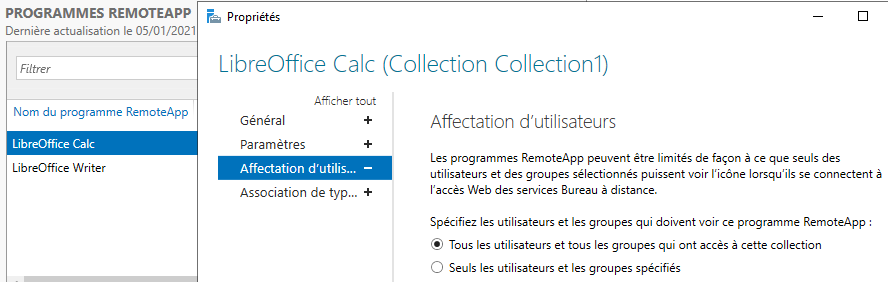
- La configuration globale des applications publiées est accessible depuis les propriétés de la collection
- Les utilisateurs autorisés
- Les paramètres de session
- Les paramètres de connexion
- Les disques de profil utilisateur ⇒ pour les utilisateur nomade (pas fixés à une machine)
## Publication d’application
>⚠️ Les programmes à publier doivent être installer sur le serveur procédant à la publication
- Dans la collection souhaité
- cliquer sur ***tache*** de remoteapp, puis publier des programmes
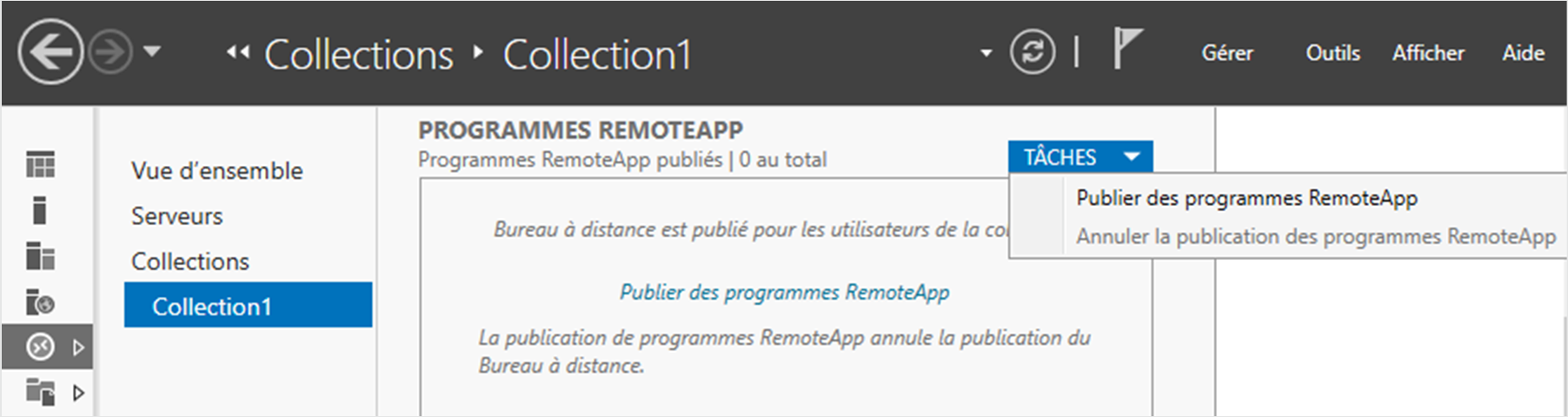
- suivre l’assistant pour choisir l’app à publier.
- cocher les app à publier, puis suivants, suivants,…
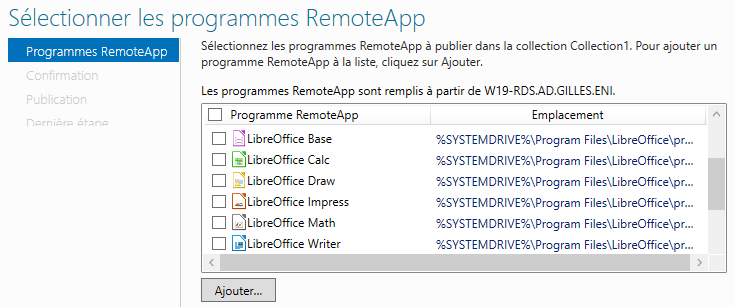
> N.B: on peux ajouter un programme non listé en cliquant sur “ajouter”
## Configuration des applications
- Depuis les propriétés de la collection pour agir sur plusieurs programmes en même temps.
- Depuis les propriétés de publication du programme pour agir programme par programme
---
# Accès aux application à distance
## Client web
⚠️ Le service Accès Bureau à distance par le web (RDS-Web-Access) doit être installé, il s’appuie sur IIS pour son fonctionnement
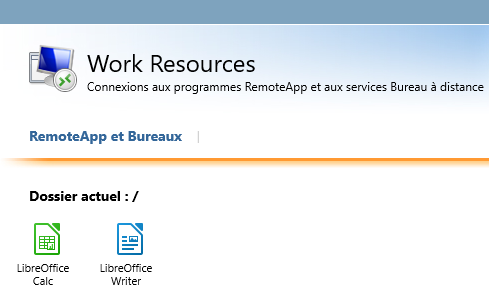
- Depuis un navigateur via le portail Accès Bureau à distance par le Web (RD Web Access)
- https://nom_du_serveur/RDWeb
- Une fois authentifié, l’utilisateur peut ensuite lancer l’application souhaitée
## Outils RemoteApp
>⚠️ Attention pour ce que cela soit fonctionnel, le certificat serveur qui fournit les remotes apps doit avoir été déployé sur le client
>- **🖥️ Gestion des certificats Windows** ➡️ [`Gestion des certificats Windows/`](Gestion des certificats Windows/)
- Accéder aux programmes RemoteApp et aux services Bureau à distance
- Saisir l’url de connexion dans l’outil
- https://nom_FQDN_du_serveur/RDWeb/Feed/webfeed.aspx
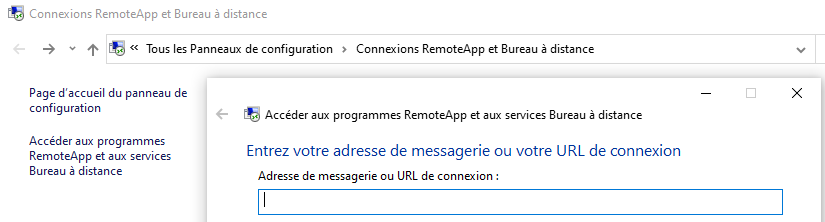
- Les raccourcis RemoteApp apparaissent dans un répertoire Work Resources dans le menu Démarrer