
8.5 KiB
Service DNS sur Windows Server
Table des matières
Prérequis
- le serveur doit appartenir au réseau ou domaine qui doit être géré
Installation du rôle DNS
Via Interface graphique
- Ouvrir le Gestionnaire de serveur.
- Cliquer sur Gérer, puis Ajouter des rôles et fonctionnalités.
- Sélectionner Installation basée sur un rôle ou une fonctionnalité et cliquer sur Suivant.
- Choisir le serveur sur lequel installer le rôle DNS et cliquer sur Suivant.
- Cocher Serveur DNS, puis cliquer sur Suivant et Ajouter les fonctionnalités requises.
- Valider les options et cliquer sur Installer.
- Une fois l’installation terminée, cliquer sur Fermer et configurer le DNS.
Via Powershell
Ouvrir une fenêtre PowerShell en tant qu'administrateur et exécuter la commande suivante pour installer le rôle DNS :
Install-WindowsFeature -Name DNS -IncludeManagementTools
Démarrer le service DNS si nécessaire :
Start-Service DNS
Gestion du rôle DNS
Via Interface graphique
-
Redirection de DNS
-
dans le cas où le DNS est sur un réseau privé et doit faire appelle à un autre DNS pour les adresses publics
-
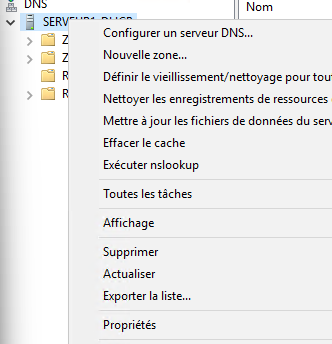
clique droit sur le serveur DNS, propriétés
-
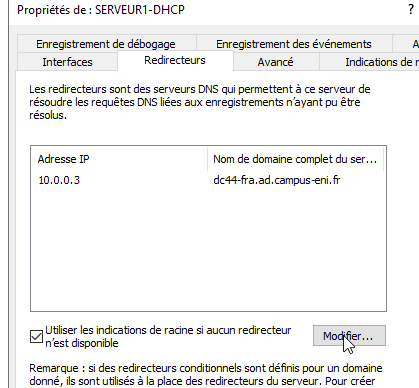
redirecteur, modifier
-
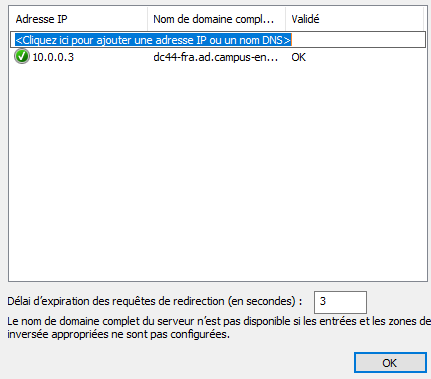
saisir l’adresse ip du dns où on veut rediriger les demandes, puis ok
-
appliquez les changement et ok.
-
-
vidange de cache DNS
-
dans le cas de modification de changement de redirection ou relance de DNS
-
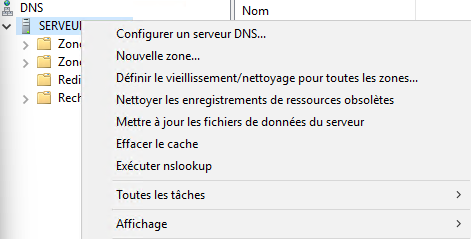
clique droits sur le serveur DNS, puis effacer le cache
-
-
créer des zone de recherches (redirection de recherches texte vers des partages/adresses ip sur un réseau interne)
-
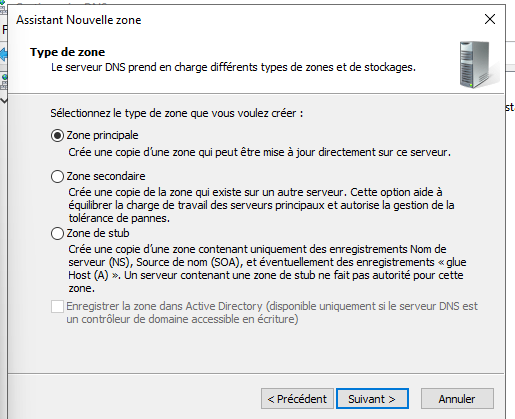
création d’un zone de recherche
-
clique droits sur “zone de recherche ”, nouvelle zone
-
-
paramétrage d’une zone de recherches inversées (recherche à partir d’IP)
-
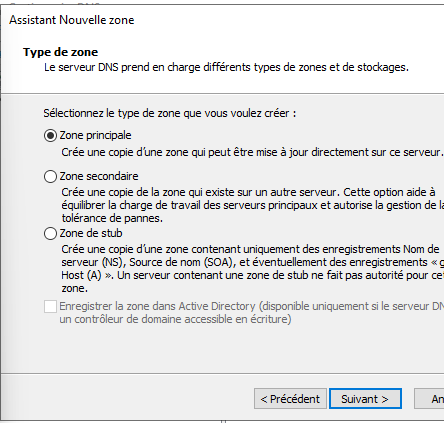
clique droits sur “zone de recherche inversée”, nouvelle zone
-
sélectionner zone principale, ipv4 ou ipv6
-
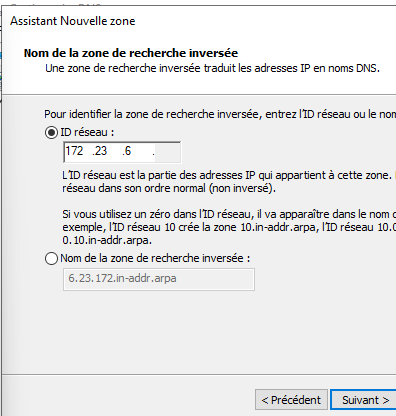
saisir les 3 premier octets du réseau ou on souhaite faire des recherches inversées
-
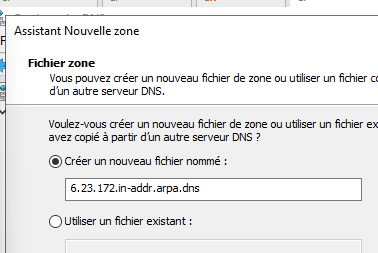
valider le fichier créé
-
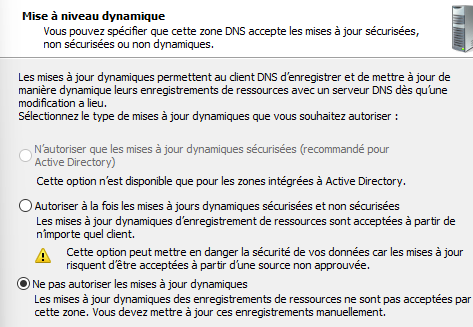
paramétrer les mise à jour et terminer
-
-
création d’un hôte
-
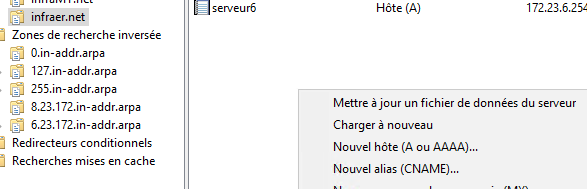
dans la zone souhaité, clique droit puis “nouvel hôte”
-
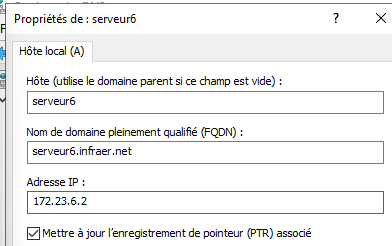
saisir le nom de l’hôte, sont adresse ip et cocher le pointeur d’enregistrement pour permettre une recherche inversée.
-
-
création d’un alias
-
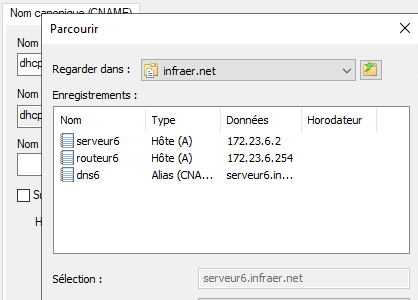
dans la zone souhaité, clique droit puis “nouvel alias”
-
saisir le nom de l’alias, et allez chercher dans le domaine l’hôte correspondant à l’alias
- (ex: si on cherche le dhcp, on va aller chercher le serveur sur lequel est installer le dhcp)
-
-
-
mise en place de chaine de résolution
-
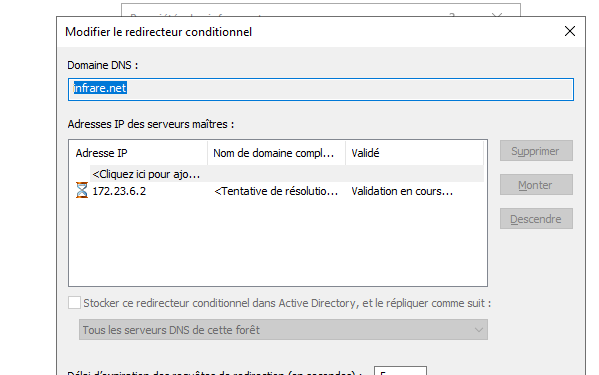
mettre en place un redirecteur conditionnel, taper le nom de domaine où on veut rediriger et l’adresse ip du DNS de l’autre réseau
-
Via PowerShell
- Configuration redirection inconditionnelle
Add-DnsServerForwarder -IPAddress 8.8.8.8 -PassThru - Créer une zone Primaire
- Zone directe
Add-DnsServerPrimaryZone -Name "nom de la zone " -ZoneFile "nomdelazone.dns" - Zone Inverse
Add-DnsServerPrimaryZone -NetworkID 85.17.209.0/24 -ZoneFile "209.17.85.in-addr.arpa.dns"
- Zone directe
- Configuration redirecteur conditionnel
Add-DnsServerConditionalForwarderZone -Name "ad.campus-eni.fr" -MasterServers "10.0.0.3","10.35.0.3" - Créer des enregistrements
- types d’enregistrements
- A : Enregistrements d’hôte ipv4
- AAAA: Enregistrements d’hôte ipv6
- MX : serveur mail (Mail Xchanger)
- PTR: pointeur inverse (obtenir un nom d’hôte en fonction d’une ip)
- CNAME : Alias d’un hôte
- Enregistrement A :
Add-DnsServerResourceRecord -ZoneName "le nom de la zone" -Name "le nom du hôte" –A -IPv4Address "l’adresse IP" - Enregistrement CNAME :
Add-DnsServerResourceRecord -ZoneName "le nom de la zone" -Name "Alias de l'hôte" –CNAME -HostNameAlias "le nom du hôte originale" - Enregistrement MX :
Add-DnsServerResourceRecord -ZoneName "le nom de la zone" -Name "le nom du hôte" –MX –MailExchange "Le FQDN du serveur mail" -Preference "la priorité du serveur mail" - Enregistrement PTR :
Add-DnsServerResourceRecord -ZoneName "le nom de la zoneinverse" -Name "numéro de la machine (dernier octet de l'IP de l'hôte)" –PTR –PtrDomainName "le FQDN de l'hôte ciblé"
- types d’enregistrements
- Obtenir les configurations du DNS
Get-DnsServer - Ajout d’un serveur secondaire
- autoriser le transfert au niveau du serveur primaire
Set-DnsServerPrimaryZone "NomdeZone" -SecureSecondaries "TransferAnyServer" -Notify "Notify" - Ajouter le rôle DNS sur le serveur secondaire
Install-WindowsFeature DNS -IncludeManagementTools - la zone secondaire sur le serveur secondaire
Add-DnsServerSecondaryZone -Name "nom de la zone primaire" -ZoneFile "nom de la zone primaire .dns" -MasterServers "@IP du serveur primaire"
- autoriser le transfert au niveau du serveur primaire