
179 lines
10 KiB
Markdown
179 lines
10 KiB
Markdown
<div align="center">
|
||
<p align="center">
|
||
<a href="#">
|
||
<img src="https://i.imgur.com/NNAJbnO.png" height="100px" />
|
||
</a>
|
||
</p>
|
||
</div>
|
||
|
||
<div style="border: 2px solid #d1d5db; padding: 20px; border-radius: 8px; background-color: #f9fafb;">
|
||
<h1 align="center">Active directory</h1>
|
||
</div>
|
||
|
||
---
|
||
# Table des matières
|
||
- [Installation de l'Active Directory](#installation-de-lactive-directory)
|
||
- [Gestion de l'Active Directory](#gestion-de-lactive-directory)
|
||
---
|
||
# Installation de l'Active Directory
|
||
## Prérequis
|
||
- Un compte administrateur.
|
||
- Une adresse IP statique configurée sur le serveur.
|
||
- Un nom d'hôte configuré correctement.
|
||
## Installation via interface graphique
|
||
|
||
## Installation via powershell
|
||
### Installation du Rôle
|
||
- Ouvrez PowerShell en tant qu'administrateur et exécutez la commande suivante :
|
||
```powershell
|
||
Get-windowsfeature AD
|
||
Install-WindowsFeature AD-Domain-Services -IncludeAllSubfeature -IncludeManagementTools
|
||
```
|
||
>📌Cette commande installe le rôle Active Directory Domain Services (AD DS) ainsi que les outils de gestion associés.
|
||
### Promotion du serveur en contrôleur de domaine
|
||
- Une fois le rôle installé, vous devez promouvoir le serveur en tant que contrôleur de domaine. S cas possibles:
|
||
<details>
|
||
<summary>Création d’un nouveau domaine dans une nouvelle forêt</summary>
|
||
|
||
```powershell
|
||
Install-ADDSForest -DomainName "mondomaine.local" -domainmode default -DomainNetbiosName "MONDOMAINE" -installDNS -forestmode defauts -SafeModeAdministratorPassword (ConvertTo-SecureString "VotreMotDePasse" -AsPlainText -Force) -Force
|
||
```
|
||
>📌 Explication des paramètres :
|
||
>- DomainName → Nom du domaine (ex : mondomaine.local).
|
||
>- DomainNetbiosName → Nom NetBIOS du domaine.
|
||
>- SafeModeAdministratorPassword → Mot de passe pour le mode restauration (DSRM).
|
||
>- Force → Pour exécuter la commande sans confirmation.
|
||
</details>
|
||
<details>
|
||
<summary>Ajout d'un contrôleur à un domaine existant</summary>
|
||
|
||
```powershell
|
||
Install-ADDSDomainController -DomainName "mondomaine.local" -Credential (Get-Credential) -SafeModeAdministratorPassword (ConvertTo-SecureString "VotreMotDePasse" -AsPlainText -Force) -Force
|
||
```
|
||
>📌 Cela vous demandera des identifiants d'un administrateur du domaine.
|
||
</details>
|
||
### Redémarrage du serveur
|
||
- Une fois la promotion terminée, le serveur redémarrera automatiquement.
|
||
---
|
||
# Gestion de l'Active Directory
|
||
## Administration de l'Active Directory
|
||
### Via Powershell
|
||
- création d’un nouveau site
|
||
|
||
```powershell
|
||
New-ADReplicationSite -Identity "Nom_du_site"
|
||
```
|
||
|
||
- création d’un nouveau liens de réplication entre 2 contrôleurs de domaine
|
||
|
||
```powershell
|
||
New-ADReplicationSiteLink "nom_du_liens" -SitesIncluded site1,site2 -Cost "poids_réplication" -ReplicationFrequencyInMinutes XX
|
||
```
|
||
|
||
- création d’un sous-réseau pour un site
|
||
|
||
```powershell
|
||
New-ADReplicationsubnet -Name "adresse réseau" -Site "site_souhaité" -Description "quoi_qu_es_ce_qu_on_veux"
|
||
```
|
||
|
||
- Basculer un CD entre 2 site
|
||
|
||
```powershell
|
||
$CDX => contrôleur de domaine X
|
||
$CD3 = Get-ADDomaineControleur CD3
|
||
$CD3|Move-ADDirectoryServer -Site "site_souhaité"
|
||
```
|
||
|
||
- Test réplication entre 2 contrôleurs de domaine
|
||
|
||
```powershell
|
||
Get-ADReplicationConnection -Filter * => liste les réplications entre les contrôleurs de domaine
|
||
```
|
||
## Gestion des éléments de l'Active Directory
|
||
### Création des UO (Unité d’Organisation)
|
||
#### Via interface graphique
|
||
>💡 Les UO sont une structure au sein du contrôleur de domaine qui permettra de retrouver tous les éléments du parc (machines, imprimantes, users,…)
|
||
|
||
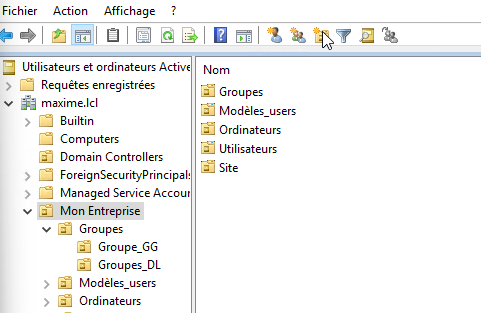
- Dans la console ”utilisateur et ordinateur Active Directory”, sélectionner le dossier au sein duquel on veut créer une UO, puis cliquer sur nouvelle UO
|
||
|
||
|
||
### Création des Utilisateurs (**A**GDLP)
|
||
#### Via interface graphique
|
||
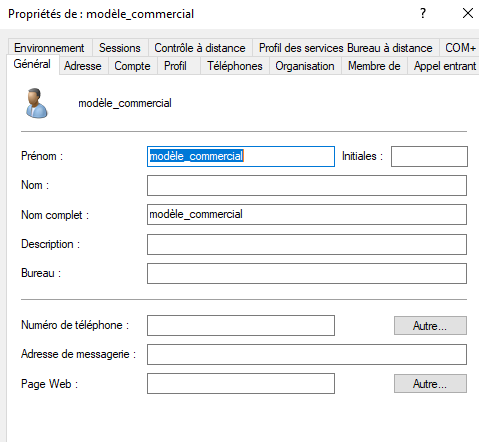
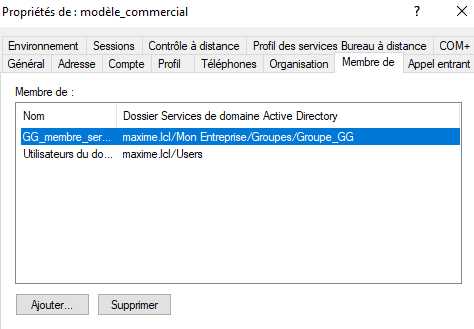
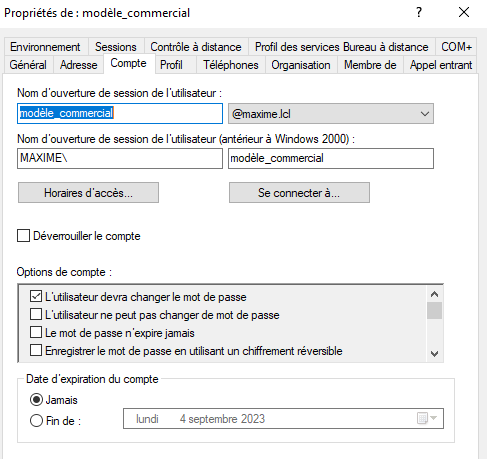
- Création de modèle d’utilisateur en fonction des spécificité de service, gestion de mot de passe, appartenance de groupes, horaires de compte,…)
|
||
|
||
|
||
|
||
|
||
|
||
|
||
|
||
- les nouveaux compte seront créé en copiant les modèles correspondants et bénéficierons des préréglage du modèle.
|
||
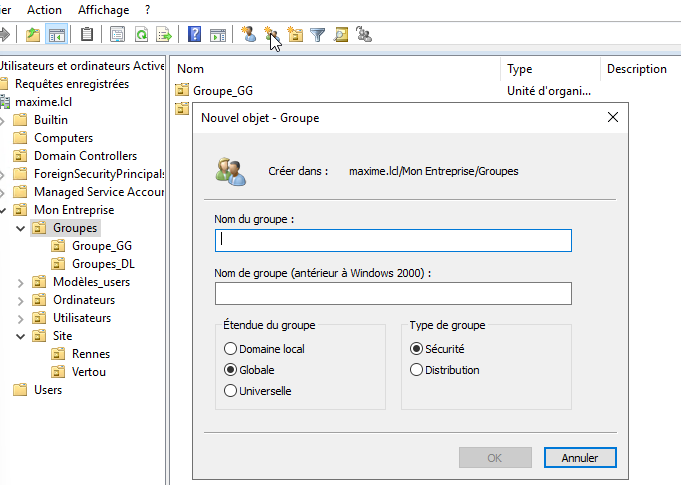
### Création des Groupes (globaux et Domaine Locaux) (A**GDL**P)
|
||
#### Via interface graphique
|
||
> 💡**Groupes Globaux**: servent à ranger les users en groupes de même caractéristiques (toutes les secrétaires du service info, tous les opérateurs du service production,…)
|
||
|
||
> 💡**Groupes de Domaine Local**: permet d’attribuer les droits d’accès à des ressources (fichier, imprimante,…) à des groupes globaux.
|
||
|
||
- depuis l’UO où on va ranger les groupes, cliquer sur “nouveau groupe”, on peux choisir groupe global ou domaine local à ce niveau
|
||
|
||
|
||
|
||
### Gestion des droits et permissions d’accès (AGDL**P**)
|
||
#### Via interface graphique
|
||
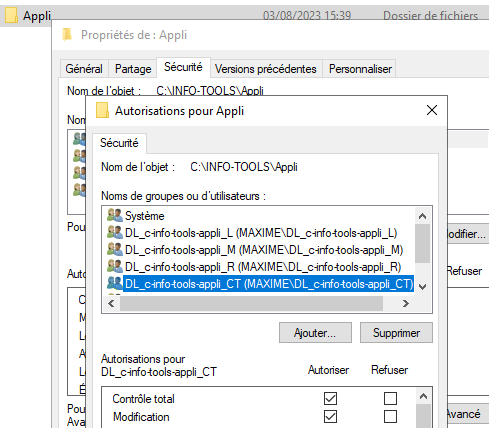
>💡 Les droits d’accès se gèrent en ajoutant sur les resources les domaines locaux dans l’onglet sécurité
|
||
|
||
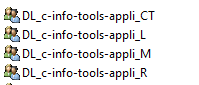
- pour une ressource, on va créer systématiquement les domaines locaux qui correspondent aux niveau d’autorisation:
|
||
|
||
|
||
|
||
- CT: Contrôle Total
|
||
- L: Lecture
|
||
- M: Modification
|
||
- R: Refus
|
||
- Sur la ressource (sur le serveur / machine), on va ajouter dans l’onglet sécurité les DL, auxquelles on va attribuer les droits/refus correspondants.
|
||
|
||
|
||
|
||
### Gestion des GPO
|
||
#### Via interface graphique
|
||
> Disponible via l’outils de gestion des stratégies de groupes via l'application : gpmc.msc
|
||
- Création d’un stratégie
|
||
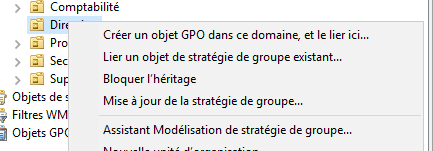
- clique droit sur une UO du domaine pour créer un GPO à cet endroits (et à tous ceux en dessous, #héritage)
|
||
|
||
|
||
|
||
- sélectionner le type de gpo (ordi/utilisateur)
|
||
- saisir les paramètres à appliquer
|
||
- valider la politique
|
||
- appliquer un nouvelle GPO
|
||
- sur le poste clients:
|
||
```cmd
|
||
gpupdate /force
|
||
```
|
||
#### Top Tier GPO à mettre en place
|
||
<details>
|
||
<summary>Administrateurs local</summary>
|
||
|
||
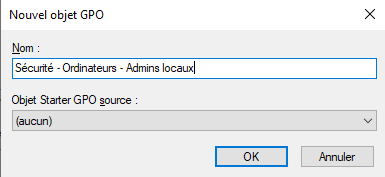
- A partir de la console "Gestion de stratégie de groupe", créez une nouvelle stratégie de groupe qui devra être liée à l'OU qui contient vos postes de travail. Bien sûr, vous pouvez lier la GPO à plusieurs OUs... Pour ma part, l'OU "PC" est ciblée et la GPO s'appelle "Sécurité - Ordinateurs - Admins locaux".
|
||
|
||
- Lorsque l'objet GPO est créé, effectuez un clic droit dessus puis "**Modifier**" pour commencer le paramétrage.
|
||
- Parcourez les paramètres de cette façon :
|
||
```
|
||
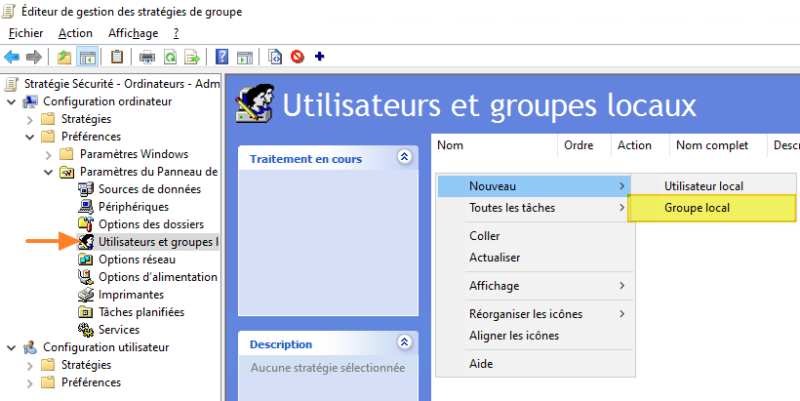
Configuration ordinateur > Préférences > Paramètres du Panneau de configuration > Utilisateurs et groupes locaux
|
||
```
|
||
- Sur la partie de droite, effectuez un clic droit et sous "Nouveau", cliquez sur "Groupe local".
|
||
|
||
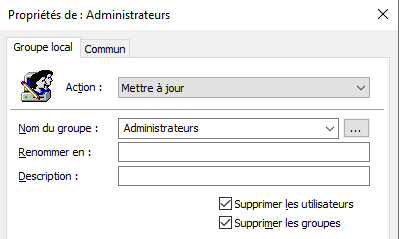
- Une fenêtre s'affiche et elle va nous permettre de configurer par GPO les membres du groupe "**Administrateurs**" de nos machines. C'est pour cette raison que l'on va indiquer "**Administrateurs**" comme "**Nom du groupe**".
|
||
> sur un OS anglais, il faudra préciser "**Administrators**".
|
||
- Il faudra veiller à choisir l'action "**Mettre à jour**" de façon à actualiser le contenu de notre groupe de sécurité qui est déjà existant sur les machines.
|
||
- Ensuite, vous pouvez **cocher les deux options suivantes pour que le groupe de sécurité "Administrateurs" soit géré uniquement par GPO**. Cela signifie que si un utilisateur ou un groupe est ajouté à la main sur un poste, ce sera écrasé lorsque la GPO va se réappliquer !
|
||
- Supprimer les utilisateurs
|
||
- Supprimer les groupes
|
||
|
||
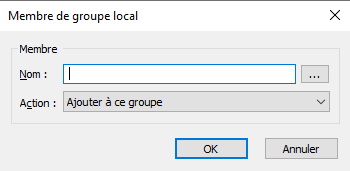
- Une fois que cette première partie est effectuée, cliquez sur le bouton ***Ajouter...*** pour ajouter un nouveau membre au groupe **Administrateurs**. Choisissez bien l'action ***Ajouter à ce groupe*** et indiquez **Administrateurs** pour que le compte administrateur intégré par défaut à Windows reste membre de ce groupe. Si vous utilisez un autre nom pour le compte administrateur, adaptez cette valeur en conséquence.
|
||
|
||
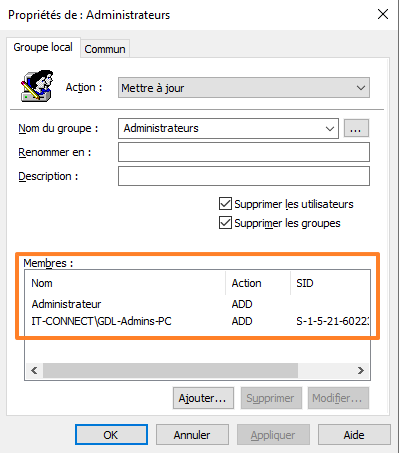
- **Répétez l'opération** afin d'ajouter le groupe spécifique de votre domaine Active Directory, à savoir "**IT-Connect\GDL-Admins-PC**" en ce qui me concerne.
|
||
- Ce qui donne ce résultat :
|
||
|
||
|
||
</details> |